
Download Folx Torrent Client – Schnell, Sicher & Kostenloser Torrent-Downloader
Übersicht – Warum Folx Torrent Client herausragt
Folx Torrent Client, entwickelt von Eltima Software, ist ein kostenloser, plattformübergreifender Torrent-Downloader, der Geschwindigkeit, Zuverlässigkeit und eine intuitive Benutzeroberfläche kombiniert. Während erfahrene Nutzer möglicherweise mit Schwergewichten wie qBittorrent oder Transmission vertraut sind, zielt Folx darauf ab, die Lernkurve für Neulinge zu senken, ohne die Leistung zu opfern, die Power‑User erwarten. Der Client verarbeitet sowohl klassische .torrent‑Dateien als auch Magnet‑Links, setzt unterbrochene Downloads automatisch fort und integriert sich direkt in gängige Browser, um Torrents mit einem Klick hinzuzufügen.
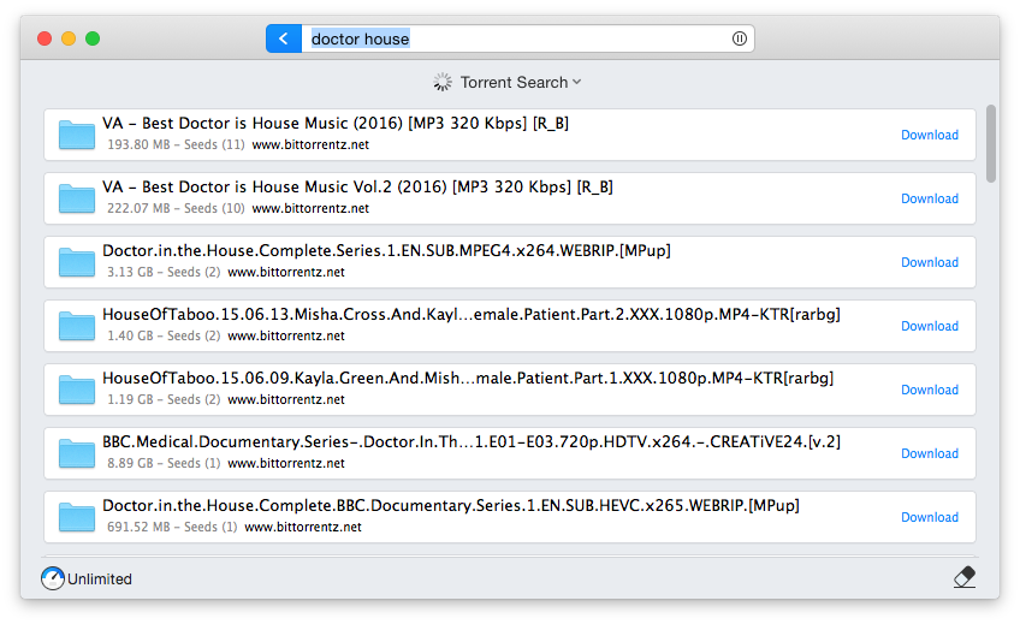
Folx unterstützt zudem Proxy‑Server und bietet den Nutzern eine Ebene von Anonymität und Sicherheit beim Teilen von Dateien über Peer‑to‑Peer‑Netzwerke. Sein Design konzentriert sich darauf, die Bandbreitennutzung zu maximieren: Die Software kann einen einzelnen Download in mehrere Threads aufteilen, wodurch gleichzeitige Verbindungen zu mehreren Peers ermöglicht werden, was häufig zu schnelleren Abschlusszeiten führt. Für Nutzer, die tiefere Kontrolle benötigen, schaltet eine kostenpflichtige Pro‑Version erweiterte Optionen wie Geschwindigkeitsbegrenzung, Zeitplanung und eine integrierte Torrent‑Suche frei.
Im überfüllten Markt der Torrent‑Clients unterscheidet sich Folx, indem es ein ausgereiftes, einsteigerfreundliches Erlebnis bietet und gleichzeitig die leistungsorientierten Funktionen bereitstellt, die ernsthafte Downloader suchen.
Hauptfunktionen & Kompatibilität
- Browser‑Integration für Chrome, Firefox, Safari und Edge – Torrents mit einem Klick hinzufügen.
- Vollständige Unterstützung für .torrent‑Dateien und Magnet‑Links.
- Automatisches Fortsetzen, das unterbrochene Downloads ohne Benutzereingriff wiederherstellt.
- Mehrthreadiger Download zur Steigerung der Geschwindigkeit bei Hochbandbreiten‑Verbindungen.
- Intelligente Tagging‑Funktion – fertige Dateien automatisch in Ordner basierend auf benutzerdefinierten Tags organisieren.
- Proxy‑ und SOCKS5‑Unterstützung für erhöhte Privatsphäre.
- Geschwindigkeits‑Planer (Pro) – Download‑/Upload‑Grenzen für bestimmte Tageszeiten festlegen.
- Integrierte Torrent‑Suche (Pro) – beliebte Torrents finden, ohne den Client zu verlassen.
- Leichtgewichtige Benutzeroberfläche mit dunklen und hellen Themes.
- Plattformübergreifende Unterstützung für macOS, Windows und iOS/Android über Begleit‑Apps.
Kompatibilität: Folx Torrent Client läuft nativ auf macOS (10.13 und später) und Windows 10/11 (64‑Bit). Während die Desktop‑Version die Mehrheit der Nutzer abdeckt, ist eine begleitende mobile App für iOS und Android verfügbar, die es ermöglicht, Downloads aus der Ferne zu überwachen und zu steuern. Die Software hält sich an die macOS‑Sandbox‑Regeln und stellt sicher, dass keine erhöhten Berechtigungen über das für Netzwerkzugriff und Dateispeicherung Notwendige hinaus benötigt werden. Unter Windows registriert der Installer die .torrent‑Dateizuordnung automatisch, und der Client kann während der Installation als Standard‑Torrent‑Handler festgelegt werden.
Installation & Nutzung – In wenigen Minuten starten
Schritt‑für‑Schritt‑Installation
- Besuchen Sie die offizielle Folx‑Website und klicken Sie auf die Schaltfläche „Download für macOS“ oder „Download für Windows“, je nach Ihrem Betriebssystem.
- Speichern Sie das Installationspaket (.dmg für macOS, .exe für Windows) auf Ihrem Computer.
- Führen Sie das Installationsprogramm aus und folgen Sie den Bildschirmanweisungen. macOS‑Nutzer müssen das Folx‑Symbol in den Ordner Applications ziehen, während Windows‑Nutzer im Assistenten auf „Weiter“ klicken.
- Während der Installation werden Sie gefragt, ob Folx das Standardprogramm für .torrent‑Dateien und Magnet‑Links werden soll – aktivieren Sie dies für nahtlose Integration.
- Nach Abschluss der Installation starten Sie Folx. Der Einrichtungsassistent beim ersten Start fragt Sie, einen Download‑Ordner zu wählen, Browser‑Erweiterungen zu aktivieren und optional einen Proxy zu konfigurieren.
Grundlegende Nutzungstipps
Wenn Folx läuft, ist das Hinzufügen eines Torrents so einfach wie das Ziehen der .torrent‑Datei in das Hauptfenster oder das Klicken auf die „+“-Schaltfläche und das Einfügen eines Magnet‑Links. Der Client zeigt eine Zusammenfassung der Dateien, Peers und der geschätzten Download‑Zeit an. Standardmäßig weist Folx die maximale Anzahl an Verbindungen basierend auf Ihrem Netzwerk zu, Sie können jedoch die Thread‑Anzahl in den Einstellungen manuell anpassen, falls Instabilität auftritt. Die „Intelligente Tagging“-Funktion ermöglicht es, Tags wie „Filme“, „Spiele“ oder „Dokumente“ zuzuweisen. Wenn ein Download abgeschlossen ist, verschiebt Folx die Dateien automatisch in den entsprechenden Ordner und hält Ihre Bibliothek ordentlich.
Für Power‑User schaltet das Pro‑Upgrade einen Zeitplaner frei, mit dem Sie Download‑Fenster (z. B. 02:00‑06:00) und Bandbreiten‑Limits festlegen können, um innerhalb der Datenlimits Ihres ISP zu bleiben. Die integrierte Suche (Pro) bietet schnellen Zugriff auf beliebte Torrent‑Indizes und erspart den Besuch externer Seiten. Unabhängig davon, ob Sie bei der kostenlosen Version bleiben oder upgraden, machen Folx’s saubere UI und reaktionsschnelle Steuerungen das Verwalten mehrerer Torrents unkompliziert.
Vorteile, Nachteile, FAQ & Fazit
Vorteile & Nachteile
- Vorteile:
- Hoch intuitive Benutzeroberfläche – ideal für Einsteiger.
- Schneller mehrthreadiger Download maximiert die Bandbreite.
- Automatisches Fortsetzen und intelligentes Tagging halten Downloads organisiert.
- Browser‑Erweiterungen vereinfachen das Hinzufügen von Torrents.
- Plattformübergreifende Unterstützung mit mobilen Begleit‑Apps.
- Nachteile:
- Erweiterte Funktionen wie Zeitplanung und integrierte Suche erfordern die kostenpflichtige Pro‑Version.
- Weniger umfangreiche Anpassungsmöglichkeiten im Vergleich zu Open‑Source‑Clients wie qBittorrent.
- Keine native Linux‑Version (Nutzer müssen auf Alternativen oder Wine zurückgreifen).
Häufig gestellte Fragen
Ist Folx Torrent Client wirklich kostenlos?
Ja, die Basisversion von Folx ist völlig kostenlos und beinhaltet das Kern‑Torrent‑Herunterladen, automatisches Fortsetzen und die Browser‑Integration. Erweiterte Werkzeuge sind Teil des optionalen Pro‑Upgrades.
Kann ich Folx unter Linux verwenden?
Folx hat keinen offiziellen Linux‑Client. Linux‑Nutzer können die Windows‑Version über Wine ausführen, aber für native Unterstützung werden Alternativen wie qBittorrent oder Transmission empfohlen.
Wie verbessert die Pro‑Version die Privatsphäre?
Pro fügt eine integrierte Proxy‑ und SOCKS5‑Konfiguration hinzu, mit der Sie den Torrent‑Verkehr über einen sicheren Server leiten können. Dadurch wird Ihre IP‑Adresse vor den Peers verborgen, was die Anonymität erhöht.
Begrenzt Folx die Download‑Geschwindigkeit?
Die kostenlose Version nutzt standardmäßig die gesamte verfügbare Bandbreite. In der Pro‑Edition können Sie Upload‑/Download‑Grenzen festlegen und das Drosseln planen, um innerhalb der ISP‑Grenzen zu bleiben.
Ist die Software vor Malware sicher?
Folx wird von Eltima Software entwickelt, einem renommierten Unternehmen mit langer Geschichte sauberer Dienstprogramme. Der Installer ist digital signiert, und regelmäßige Updates beheben Sicherheitslücken.
Fazit & Handlungsaufruf
Folx Torrent Client bietet eine überzeugende Kombination aus Geschwindigkeit, Einfachheit und modernen Funktionen, die sowohl für Neulinge als auch für erfahrene Torrent‑Enthusiasten attraktiv ist. Während die kostenlose Edition die Grundlagen abdeckt – schnelle Downloads, automatisches Fortsetzen und nahtlose Browser‑Integration – schaltet das optionale Pro‑Upgrade leistungsstarke Werkzeuge für Privatsphäre, Zeitplanung und Suche frei. Wenn Sie eine elegante UI und eine problemlose Einrichtung unter macOS oder Windows schätzen, ist Folx eine solide Wahl, die komplexere Open‑Source‑Alternativen konkurrenzieren kann. Bereit, einen reibungsloseren Torrent‑Workflow zu erleben? Folx Torrent Client jetzt herunterladen and start downloading with confidence.







